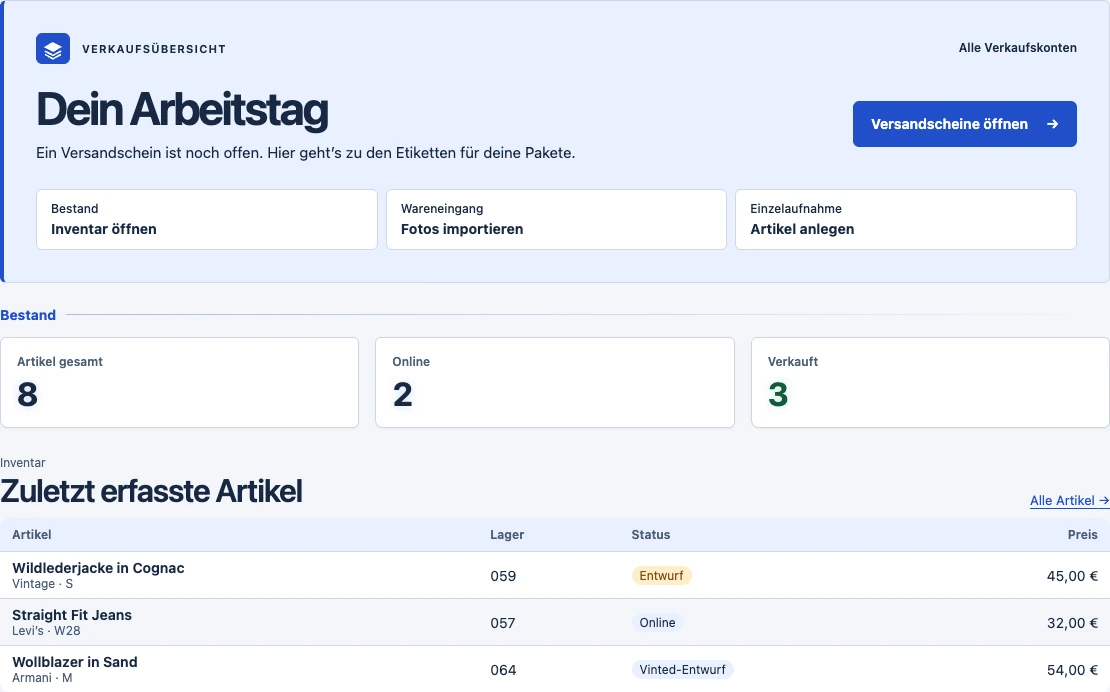
Dein Arbeitstag im Manager.
Offene Versandscheine, Entwürfe und Wareneingang direkt vom Startbildschirm aus öffnen.
Software für Secondhand-Händler
Vom ersten Foto bis zum gepackten Paket. Verwalte deine Artikel, Käufernachrichten und Verkäufe in einem gemeinsamen Arbeitsbereich.
Für deinen Rechner und dein Smartphone

 Originalansicht · Beispieldaten Ein Gebot am Handy prüfen
Am Schreibtisch siehst du, was heute ansteht. Beim Wechsel zu Vinted begleitet dich die Chrome-Erweiterung im selben Browser.
Offene Versandscheine, Entwürfe und Wareneingang direkt vom Startbildschirm aus öffnen.
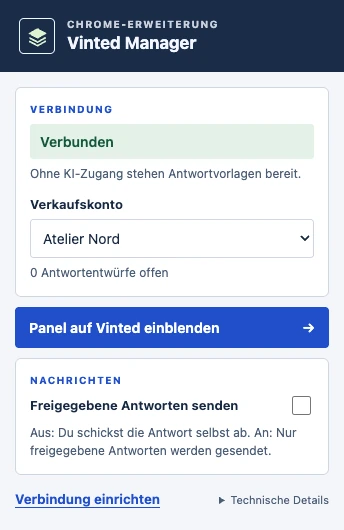
Verbindung und offene Antwortentwürfe auf einen Blick. Du wählst das Konto und öffnest das Panel auf Vinted.
Originalansichten mit Beispieldaten · Zum Vergrößern ein Bild auswählen
10 Originalansichten mit Beispieldaten. Wähle den Arbeitsschritt, den du sehen möchtest.
Wische in der Auswahl, um weitere Ansichten zu sehen.
ANSICHT 01 / 10
Suche nach Titel, Marke oder Status. Die Lagernummer führt dich zum richtigen Fach.
Bild in Originalgröße
ANSICHT 02 / 10
Sieh vor dem Anlegen, welche Fotos zusammengehören. Hier trennt der Manager zwei Aufnahmeserien an der Zeitlücke. Alternativ erkennt die eingerichtete KI die beschrifteten Kartons.
Bild in Originalgröße
ANSICHT 03 / 10
Die Erweiterung meldet den Stand der Formularfelder zurück. In diesem Beispiel stimmen Titel, Größe und Paketgröße. Die Farbe ist noch offen. Du prüfst den Entwurf vor dem Veröffentlichen.
Bild in Originalgröße
ANSICHT 04 / 10
Drucke QR-Etiketten mit Titel, Größe, Preis und Lagernummer. Am Regal öffnet ein Scan die Artikelseite im erreichbaren Manager.
Bild in Originalgröße
ANSICHT 05 / 10
Die Kontenübersicht zeigt Artikelzahl und Status je Verkaufskonto. Oben im Manager wechselst du den Bestand, den du bearbeiten möchtest.
Bild in Originalgröße
ANSICHT 06 / 10
Im mobilen Postfach stehen Angebot, Artikel und Preisuntergrenze beieinander. Für Annahme, Absage oder Gegenangebot öffnest du den zugehörigen Verlauf bei Vinted.
Bild in Originalgröße
ANSICHT 07 / 10
Ordne die Teile eines Mehrfachkaufs einer Bestellung zu und hake sie beim Packen einzeln ab. Packliste und Versandschein gehören zur selben Bestellung.
Bild in Originalgröße
ANSICHT 08 / 10
Prüfe den Zuschnitt des Originalscheins und die 4×6-Zoll-Vorschau. Markiere die benötigten Scheine und öffne die gemeinsame Druckansicht.
Bild in Originalgröße
ANSICHT 09 / 10
Bei freigeschalteten Tragebildern wählst du Artikel, Referenzfoto und Bildtyp. Ein erzeugtes Bild kannst du prüfen und freigeben. Die Ansicht zeigt die Vorbereitung mit einer Musterjacke.
Bild in Originalgröße
ANSICHT 10 / 10
Vergleiche Umsatz und Gewinn. Der Monatsüberblick zeigt, wann du wie viel verkauft hast.
Bild in Originalgröße
Vom Wareneingang bis zur Auswertung. Hier siehst du die Arbeitsbereiche. Einige davon benötigen eine eigene Freischaltung oder Einrichtung.
Fotos, Größe, Zustand, Lagernummer, Einkaufspreis und Nebenkosten je Artikel festhalten. QR-Etiketten helfen bei der Suche im Regal.
Fotostapel in Artikel aufteilen lassen. Die KI schlägt Titel, Beschreibung und Preis vor. Die Chrome-Erweiterung füllt den Entwurf aus. Du prüfst und veröffentlichst ihn.
Eigene Verkaufskonten trennen. Im freigeschalteten Chat kannst du mit Vorlagen antworten, Chat-Entwürfe prüfen und Gebote mit deiner Preisuntergrenze vergleichen.
Verkaufsmails und PDF-Scheine aus deinem Postfach übernehmen. Mehrfachkäufe zusammenstellen, Packlisten abhaken und ausgewählte 4×6-Zoll-Etiketten gesammelt drucken.
Bestand per CSV ein- und auslesen und den Jahresreport exportieren. Die Statistik zeigt Umsatz, Gewinn und Bestseller.
Bei Freischaltung KI-Tragebilder erstellen, Favoriten verfolgen und mit dem Snipe-Bot nach passenden Angeboten suchen. Persönliche Hinweise sind auch per Browser-Push möglich.

Lege dein Konto im Manager an und verbinde die Erweiterung mit deinem eigenen Chrome-Profil.
Lade deine Bilder hoch. Prüfe die Fotogruppen und die vorgeschlagenen Artikeldaten. Das markierte Kartonfoto bleibt im Lagerbestand. Veröffentlichen kannst du den fertigen Entwurf selbst auf Vinted.
Verbinde dein Postfach. Nach dem Kauf findest du Artikel, Lagernummer und den zugeordneten Versandschein im Manager.
Wähle, wie viele neue Artikel du einstellst. Foto-KI, Inventar, Lagerverwaltung und CSV-Export sind im Monatspaket enthalten.
Auch Zwischenmengen sind möglich. Du zahlst den gewählten Festpreis auch bei geringerer Nutzung. Steuern werden vor der Zahlung ausgewiesen.
Eigenes Paket berechnenWähle das passende Verkaufskonto im Manager. Verwende für die Erweiterung je Konto ein eigenes Chrome-Profil, damit Anmeldung, Cookies und Kontowahl getrennt bleiben. Für kontobezogene Hintergrundabrufe auf Vinted braucht der jeweilige Dienst einen eingerichteten Konto-Proxy.
Für das Ausfüllen eines Vinted-Entwurfs brauchst du Chrome auf deinem Rechner. Mailabruf und Hintergrundjobs laufen dort, wo der Manager installiert ist. Bei lokaler Installation muss dieser Rechner für geplante Abrufe eingeschaltet sein.
Die Einrichtung unterstützt Gmail, iCloud, GMX, WEB.DE und T-Online. Über IMAP kann der Manager Verkaufsmails und angehängte Versandscheine dem richtigen Konto zuordnen.
In deinen Einstellungen wählst du je Gerät und Freischaltung, etwa Käufernachrichten, Angebote, Verkäufe oder Versandscheine. Auf dem iPhone öffnest du den Manager dafür vom Home-Bildschirm. Ein neutraler Hinweis führt dich nach der Anmeldung zu den Details.
Du gibst deine Artikel pro Monat oder pro Tag an. Der Rechner setzt für die Tagesangabe 30 Tage an. Das kleinste Paket enthält 50 KI-Entwürfe. Deinen Preis siehst du vor der Registrierung.
Bei einem bezahlten Abo öffnest du im Manager dein Monatspaket. Über „Rechnungen, Zahlungsmittel und Kündigung“ gelangst du ins Kundenportal. Dort siehst du das für dein Abo geltende Enddatum.