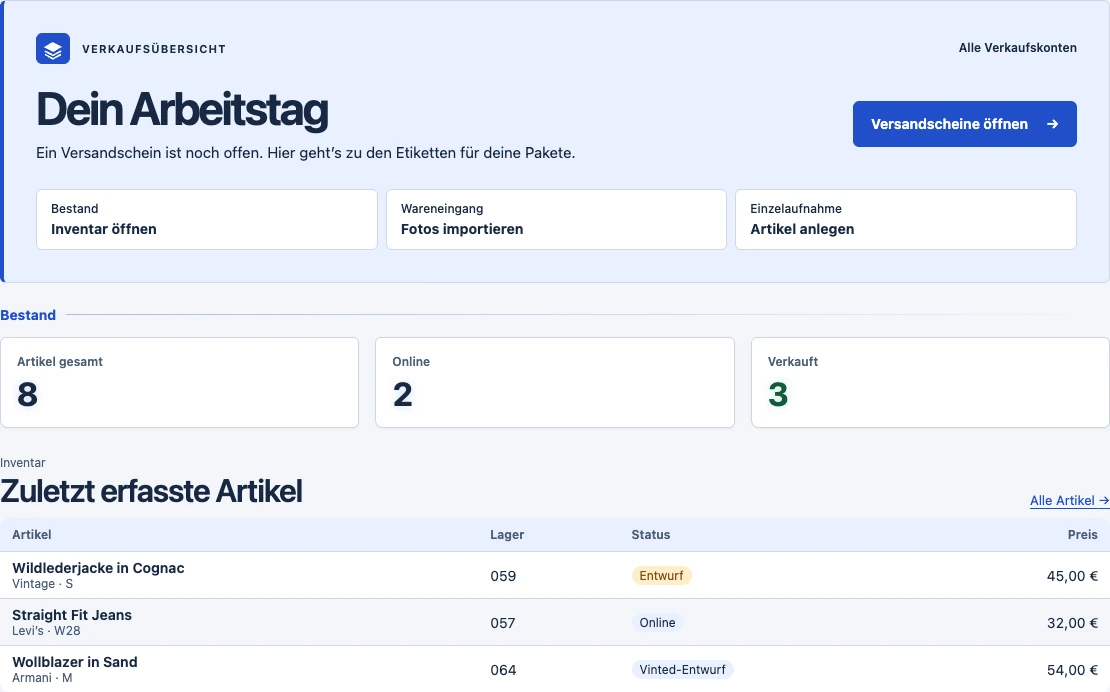
Ta journée de travail dans le gestionnaire.
Accède aux bordereaux d’envoi en attente, aux brouillons et aux réceptions de stock depuis le tableau de bord.
Logiciel pour les vendeurs de seconde main
De la première photo au colis prêt à partir. Gère tes articles, les messages des acheteurs et tes ventes dans un seul espace.
Sur ordinateur et smartphone

 Capture réelle · Données d’exemple Vérifier une offre sur mobile
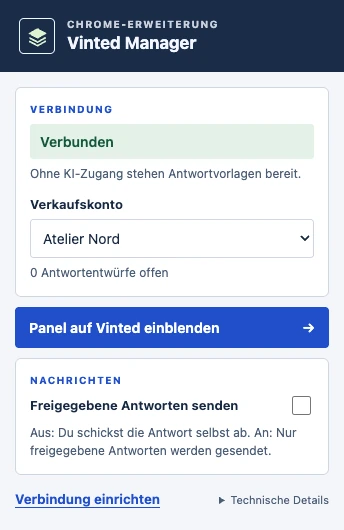
Retrouve les tâches du jour à ton bureau. Quand tu passes sur Vinted, l’extension Chrome t’accompagne dans le même navigateur.
Accède aux bordereaux d’envoi en attente, aux brouillons et aux réceptions de stock depuis le tableau de bord.
Vérifie la connexion et les brouillons de réponse d’un coup d’œil. Choisis ton compte et ouvre le panneau sur Vinted.
Captures réelles avec des données d’exemple · Sélectionne une image pour l’agrandir
10 captures réelles avec des données d’exemple. Choisis l’étape à découvrir.
Fais défiler les onglets pour voir d’autres captures.
VUE 01 / 10
Recherche par titre, marque ou statut. La référence de stock t’indique le bon emplacement.
Image en taille réelle
VUE 02 / 10
Vérifie quelles photos vont ensemble avant de créer les brouillons. Ici, le gestionnaire sépare deux séries selon l’écart entre les prises de vue. Si elle est configurée, l’IA peut aussi reconnaître les cartons étiquetés.
Image en taille réelle
VUE 03 / 10
L’extension indique l’état des champs du formulaire. Ici, le titre, la taille et le format du colis sont corrects. La couleur reste à vérifier. Relis le brouillon avant de publier.
Image en taille réelle
VUE 04 / 10
Imprime des étiquettes QR avec le titre, la taille, le prix et la référence de stock. Scanne une étiquette en rayon pour ouvrir la fiche dans le gestionnaire.
Image en taille réelle
VUE 05 / 10
La vue des comptes indique le nombre et le statut des articles par compte vendeur. Change de stock en haut du gestionnaire.
Image en taille réelle
VUE 06 / 10
La messagerie mobile réunit l’offre, l’article et le prix minimum. Ouvre la conversation Vinted pour accepter, refuser ou faire une contre-offre.
Image en taille réelle
VUE 07 / 10
Regroupe les articles d’un lot dans une commande et coche-les au fur et à mesure. La liste d’emballage et le bordereau restent associés à la commande.
Image en taille réelle
VUE 08 / 10
Vérifie le recadrage du bordereau original et l’aperçu au format 4 × 6 pouces. Sélectionne les bordereaux souhaités et ouvre la vue d’impression groupée.
Image en taille réelle
VUE 09 / 10
Si les photos portées sont activées, choisis l’article, la photo de référence et le type d’image. Tu peux vérifier et valider l’image générée. La capture utilise une veste d’exemple.
Image en taille réelle
VUE 10 / 10
Compare le chiffre d’affaires et le bénéfice. La vue mensuelle indique quand tu as vendu et pour quels montants.
Image en taille réelle
De la réception du stock aux statistiques. Découvre les espaces de travail. Certaines fonctions nécessitent une activation ou une configuration.
Enregistre les photos, la taille, l’état, la référence de stock, le prix d’achat et les frais de chaque article. Les étiquettes QR aident à retrouver les articles en rayon.
Répartis des lots de photos par article. L’IA propose un titre, une description et un prix. L’extension Chrome remplit le brouillon que tu vérifies avant de publier.
Sépare tes comptes vendeurs. Quand la messagerie est activée, utilise des modèles, vérifie les brouillons et compare les offres à ton prix minimum.
Importe les e-mails de vente et les bordereaux PDF. Regroupe les achats en lot, coche les listes d’emballage et imprime les étiquettes 4 × 6 pouces sélectionnées en une fois.
Importe et exporte le stock en CSV et télécharge le bilan annuel. Consulte le chiffre d’affaires, le bénéfice et les meilleures ventes.
Si les fonctions sont activées, crée des photos portées avec l’IA, suis tes favoris et utilise le bot Snipe pour repérer les offres correspondantes. Reçois aussi des alertes via le navigateur.

Configure ton compte dans le gestionnaire et connecte l’extension dans ton profil Chrome.
Importe tes photos. Vérifie les groupes et les informations proposées. La photo du carton marquée reste dans le stock. Tu peux publier toi-même le brouillon final sur Vinted.
Connecte ta boîte e-mail. Après une vente, retrouve l’article, la référence de stock et le bordereau associé dans le gestionnaire.
Choisis le nombre de nouveaux articles à publier. Le forfait mensuel inclut l’analyse des photos par IA, l’inventaire, la gestion du stock et l’export CSV.
Tu peux aussi choisir un volume intermédiaire. Tu paies le prix fixe choisi même si tu utilises moins de brouillons. Les taxes sont affichées avant le paiement.
Calculer ton forfaitSélectionne le bon compte vendeur dans le gestionnaire. Utilise un profil Chrome par compte pour séparer les connexions, les cookies et le compte sélectionné. Les services qui accèdent à Vinted en arrière-plan ont besoin d’un proxy configuré pour le compte.
Tu as besoin de Chrome sur ton ordinateur pour remplir un brouillon Vinted. La relève des e-mails et les tâches en arrière-plan s’exécutent là où le gestionnaire est installé. Pour une installation locale, laisse cet ordinateur allumé pour les tâches planifiées.
La configuration prend en charge Gmail, iCloud, GMX, WEB.DE et T-Online. Via IMAP, le gestionnaire peut associer les e-mails de vente et les bordereaux joints au bon compte.
Dans les réglages, choisis les alertes par appareil et par fonction activée : messages, offres, ventes ou bordereaux. Sur iPhone, ouvre le gestionnaire depuis l’écran d’accueil. Une notification neutre donne accès aux détails après connexion.
Indique le nombre d’articles par mois ou par jour. Le calculateur utilise 30 jours pour un volume quotidien. Le plus petit forfait inclut 50 brouillons IA. Ton prix s’affiche avant l’inscription.
Pour un abonnement payé, ouvre ton forfait mensuel dans le gestionnaire. Choisis « Factures, moyens de paiement et résiliation » pour accéder au portail client et voir la date de fin.